Guía completa: Cómo usar Google Drive para subir y gestionar archivos
Si alguna vez has querido tener tus archivos disponibles en cualquier lugar, accesibles desde cualquier dispositivo y sin la preocupación de perderlos, Google Drive es una herramienta que puede hacer tu vida mucho más fácil. En esta guía, te llevaré paso a paso para que aprendas a usar Google Drive para subir archivos, organizarlos, compartirlos y sacarle el máximo provecho, sin importar si nunca antes habías usado este servicio.
¿Qué es Google Drive y por qué usarlo?
Google Drive es un servicio gratuito (con opciones pagadas para más espacio) de almacenamiento en la nube. Esto significa que puedes guardar tus documentos, fotos, videos, y cualquier archivo en línea, y acceder a ellos desde tu computadora, celular o tablet con conexión a internet. Además, te permite compartir archivos fácilmente con otras personas, y colaborar en documentos en tiempo real.
Cómo acceder a Google Drive
Para empezar, necesitas tener una cuenta de Google (un correo @gmail.com). Si ya tienes una, estás a un paso de entrar.
- Abre tu navegador y ve a https://drive.google.com
- Si no has iniciado sesión, te pedirá tu correo y contraseña.
- Una vez dentro, verás tu espacio de almacenamiento y los archivos que ya tienes (si es que tienes alguno).
%208.51.44%20a.m..png)
Cómo subir archivos y carpetas a Google Drive
Subir archivos es sencillo y rápido. Te explico dos formas:
1. Arrastrar y soltar (Drag & Drop)
Desde tu computadora, abre la carpeta donde está el archivo que quieres subir. Después, abre Google Drive en el navegador y simplemente arrastra el archivo o carpeta y suéltalo dentro de la ventana de Google Drive. Verás que comienza a subir y al terminar aparecerá en tu lista.

2. Usar el botón “Nuevo”
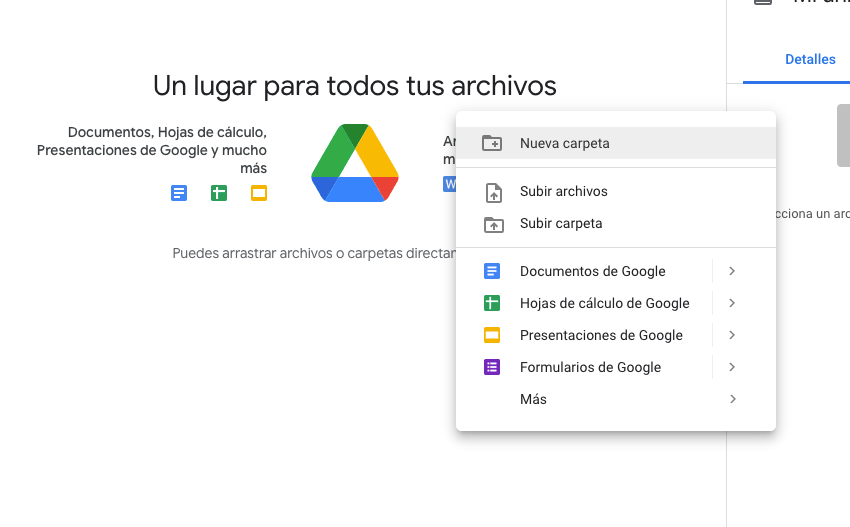
En la esquina superior izquierda, haz clic en el botón verde o color “Nuevo”. Aparecerá un menú con opciones:
- Subir archivo: elige un archivo individual de tu computadora.
- Subir carpeta: elige toda una carpeta para subirla de golpe.
- Carpeta: crea una carpeta nueva dentro de Drive para organizar tus archivos.
%209.41.59%20a.m..png)
Selecciona la opción que prefieras y busca el archivo o carpeta en tu PC para subirla.
Cómo organizar tus archivos
Para no perderte y tener todo a la mano, lo mejor es crear carpetas dentro de Google Drive. Así podrás agrupar archivos similares, por ejemplo “Fotos”, “Proyectos”, “Documentos importantes”, etc.
Para crear una carpeta, simplemente:
- Clic en “Nuevo” > “Carpeta”.
- Escribe un nombre para la carpeta y presiona “Crear”.
- Luego, arrastra archivos dentro de la carpeta o súbelos directamente ahí.
Cómo compartir archivos y carpetas
Si quieres mostrar o dar acceso a alguien a tus archivos, Google Drive te facilita compartirlos sin tener que enviar archivos por correo o usar memorias USB.
Para compartir:
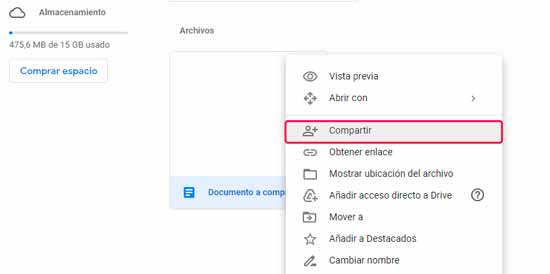
- Haz clic derecho sobre el archivo o carpeta que quieras compartir.
- Selecciona “Compartir”.
- En la ventana que aparece, puedes escribir el correo electrónico de la persona con la que quieres compartir y elegir si puede ver, comentar o editar.
- O puedes hacer clic en “Copiar enlace” y enviar ese enlace a quien quieras.
Importante: Cuando compartes con enlace, puedes ajustar los permisos para que cualquiera con el enlace pueda ver, comentar o editar, o que solo personas específicas tengan acceso.
Consejos para ahorrar espacio en Google Drive
La cuenta gratuita de Google Drive tiene 15 GB de espacio, que comparte con Gmail y Google Fotos. Para que no se te acabe rápido, considera:
- Eliminar archivos que ya no necesites.
- Usar formatos ligeros, por ejemplo comprimir imágenes antes de subirlas.
- Usar la función de “Almacenamiento inteligente” en Google Fotos para ahorrar espacio.
- Vaciar la papelera de Google Drive regularmente.
Algunos consejos prácticos para ti
Como alguien que quiere organizarse y construir paso a paso, te recomiendo que uses Google Drive para:
- Guardar tus proyectos y respaldos de tus restauraciones y construcciones.
- Compartir tus guías y tutoriales con amigos o para publicar en tu sitio web.
- Subir y compartir música o contenido digital que produces.
Y siempre revisa el espacio disponible para no llevarte sorpresas.
"autoria de iCanfixthat - misarchivos.org"